Senin, 12 November 2018

CARA MEMBUAT FLASHDISK WINDOWS 7
Selasa,13 November 2018
Pak Husni Thambrin

1. Hubungkan atau masukan Flashdisk yang akan anda jadikan sebagai unstaller bootable windows 7, windows 8 dan windows 10. Lebih baik jika anda memakai Flashdisk yang kosong atau masih baru, terbebas dari data.
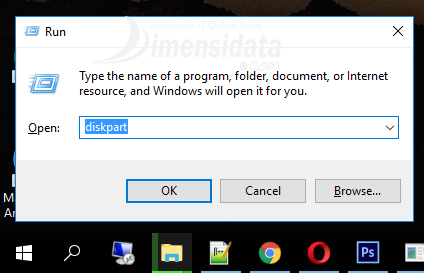
2. Kemudian tekan WIN + R pada keyboard, Lalu ketik lah diskpart dan kemudian tekan ENTER. Setelah melakukan cara itu, maka anda akan di tujukan pada tampilan kotak dialog  CMD DISKPART.


Cara Membuat Installer Bootable Flashdisk Windows 7, 8, 10
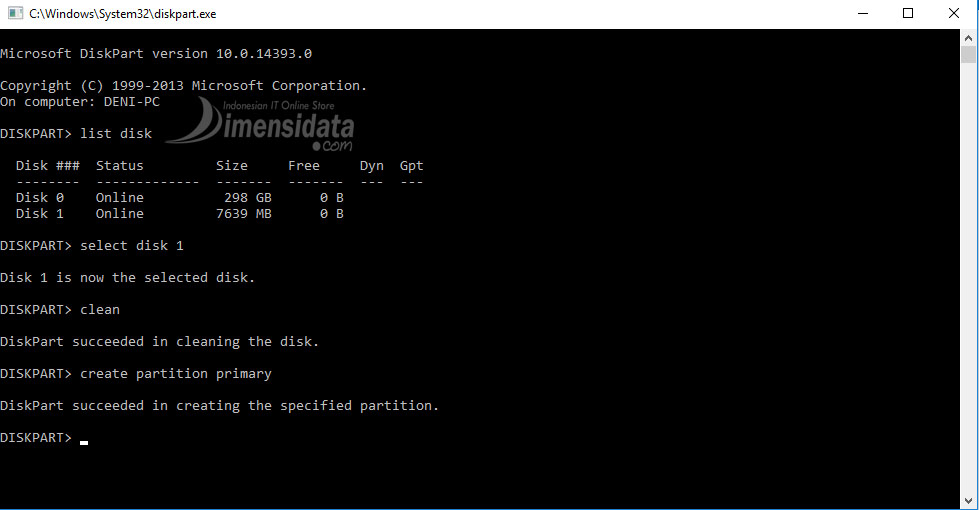
3. Jika sudah ditujukan pada tampilan itu, anda dapat mengetik LIST DISK, dan setelah itu tekan ENTER.
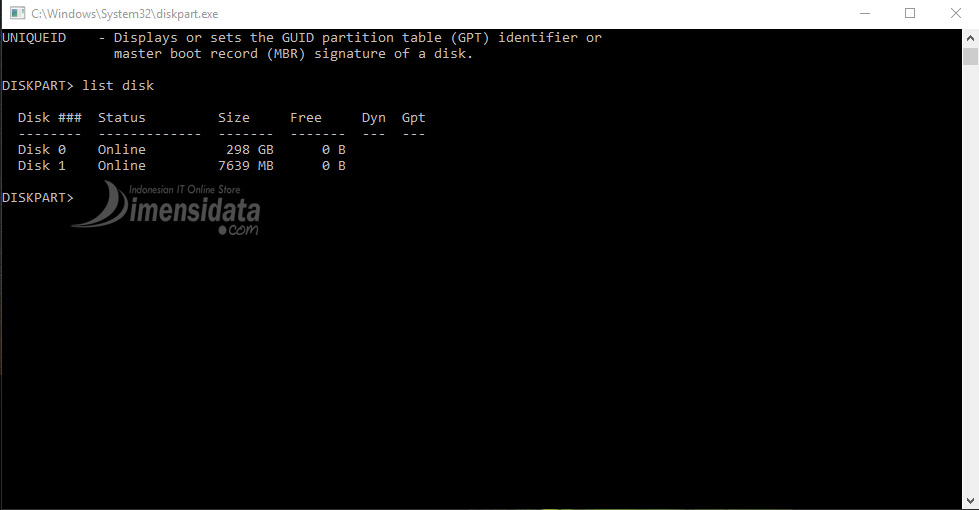
Gambar 1, Cara Membuat Bootable Flashdisk Windows 7, 8 dan 10

Ketika di dalam LIST DISK, maka anda pasti melihat sejumlah drive disk. Disk itu lah yang akan menetapkan atau menentukan hard disk dan juga media yang nanti nya akan anda pakai seperti hal nya flashdisk.
4. Setelah itu, langkah selanjutnya ialah ketik lah SELECT DISK 1 ?(ganti 1 dengan ID dari urutan disk USB flashdisk anda), memilih disk 2 itu juga berdasarkan dengan flashdisk yang anda pakai di disk berapa. Apabila flashdisk anda berada pada disk 3, 4 atau seterusnya, maka anda bisa menukar SELECT DISK 2 menjadi SELECT DISK 3, 4 dan juga seterusnya.
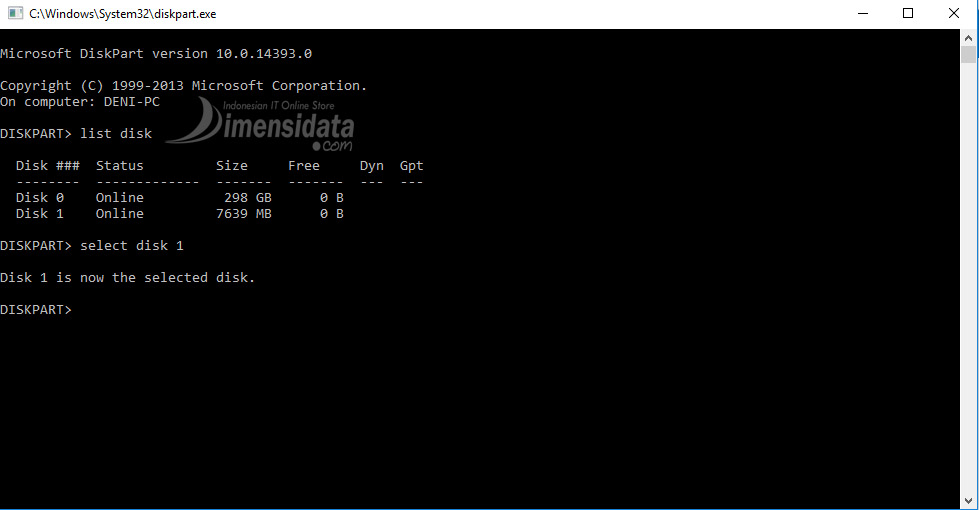
Gambar 2, Cara Membuat Bootable Flashdisk Windows 7, 8 dan 10

5. Dan pada langkah selanjut nya, anda dapat mengetik CLEAN, dan kemudian tekan ENTER untuk menghapus partisi, file system, dan data yang masih tersimpan di USB Flashdisk.
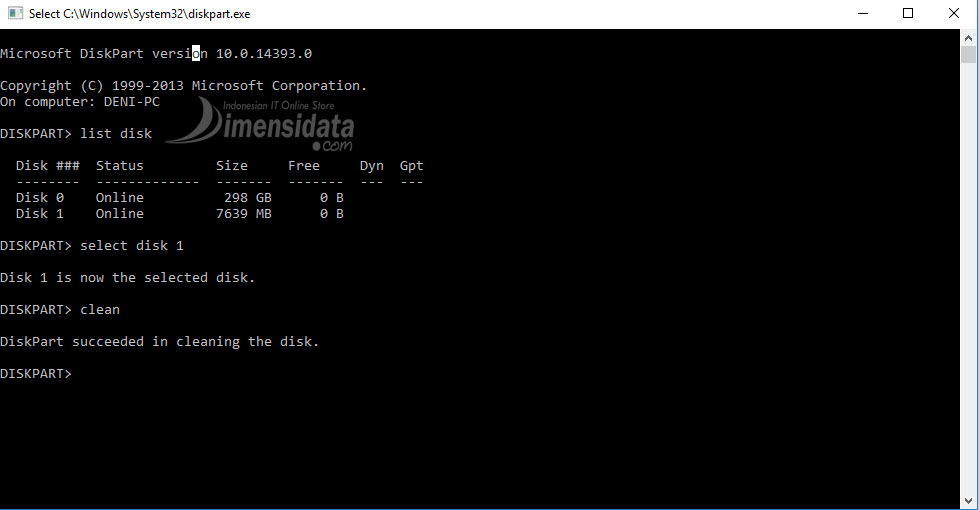
Gambar 3, Cara Membuat Bootable Flashdisk Windows 7, 8 dan 10
6. Ketiklah create partition primary, kemudian tekan ENTER. Pastikan proses pembuatan partisi berhasil.
Gambar 4, Cara Membuat Bootable Flashdisk Windows 7, 8 dan 10
7. Setelah itu jadikan partisi tersebut sebagai active dengan cara mengetikkan ACTIVE dan tekan ENTER. Pastikan partisi sudah berhasil di setting sebagai active.
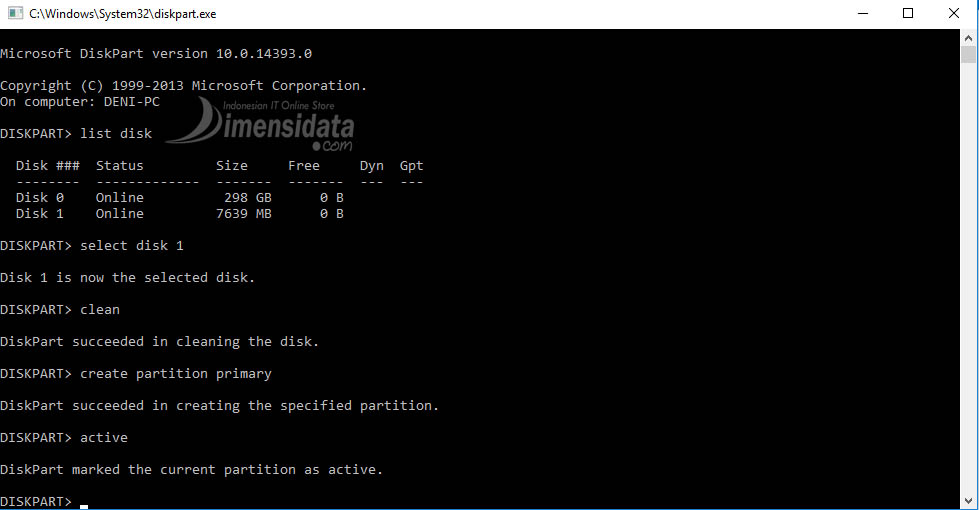
Gambar 5, Cara Membuat Bootable Flashdisk Windows 7, 8 dan 10
8. Selanjut nya ketikkan format fs=fat32 label=dimensidatacom quick -> Enter (ubah nama label dengan nama yang anda inginkan).
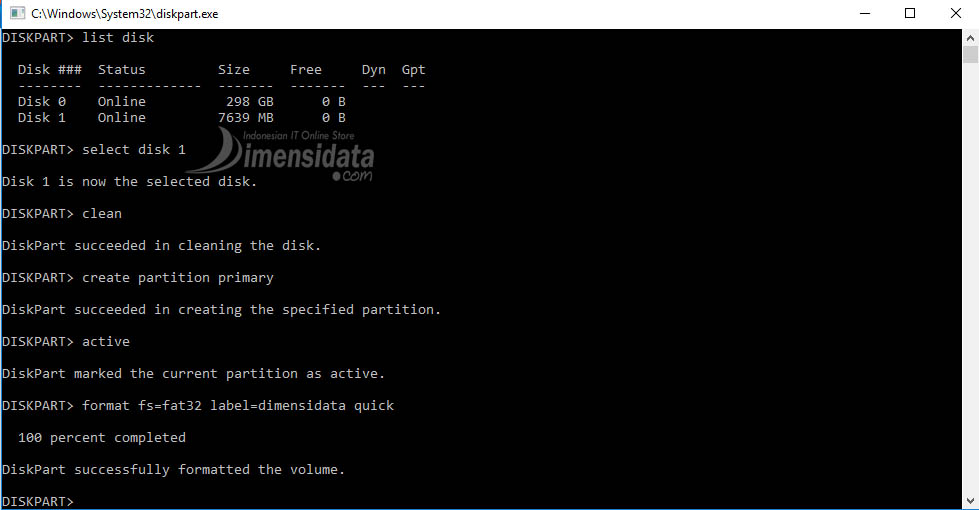
Gambar 6, Cara Membuat Bootable Flashdisk Windows 7, 8 dan 10

9. Ketika cara di atas telah usai, anda ketik EXIT dan ENTER untuk keluar dari diskpart tersebut.
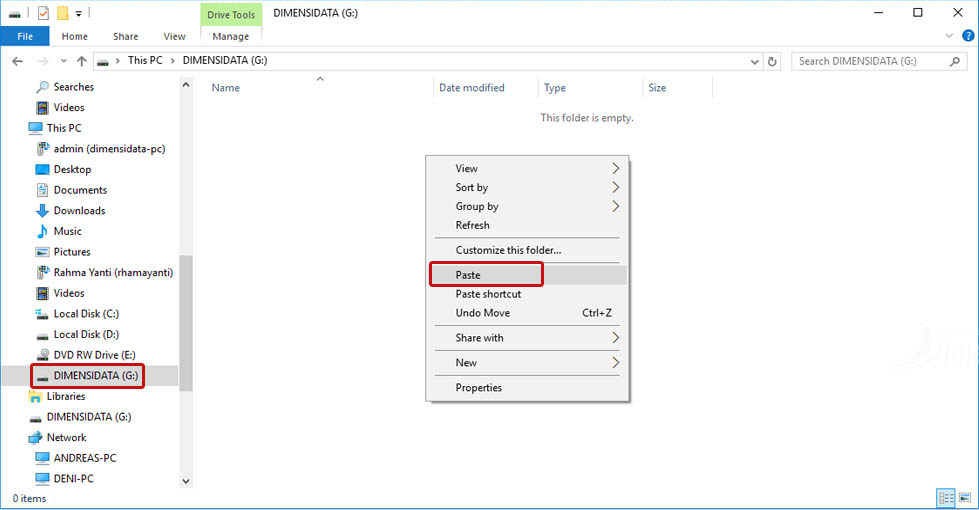
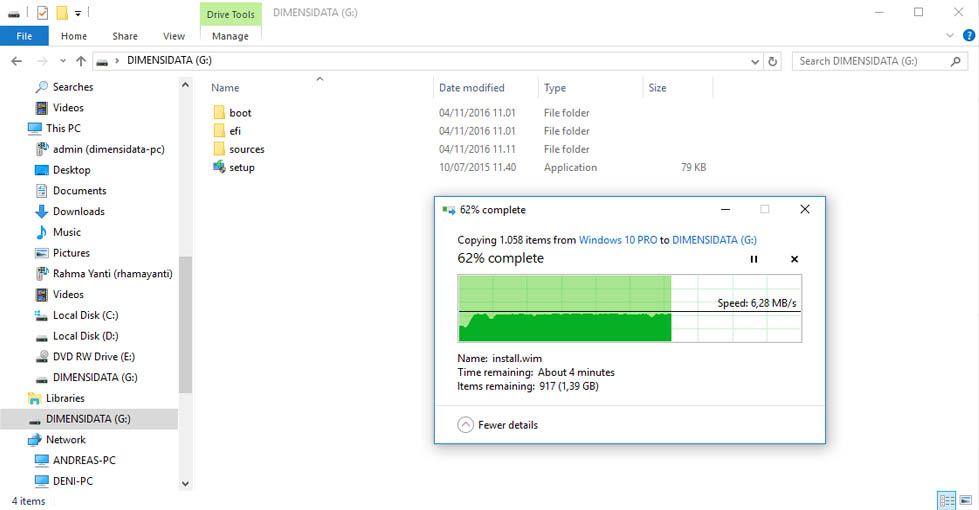
10. Kemudian, siapkan lah installer windows 7, 8 ataupun windows 10 yang nantinya akan anda buat bootable, anda dapat melakukan mount installer dengan format ISO yang sudah anda download memakai software power ISO, daemon, dan lain sebagai nya, atau bisa juga dengan menggunakan DVD installer yang telah anda siap kan dan kemudia copy semua folder dan file yang berada di file DVD installer windows atau ISO tersebut ke dalam flashdisk yang telah di botable tadi.
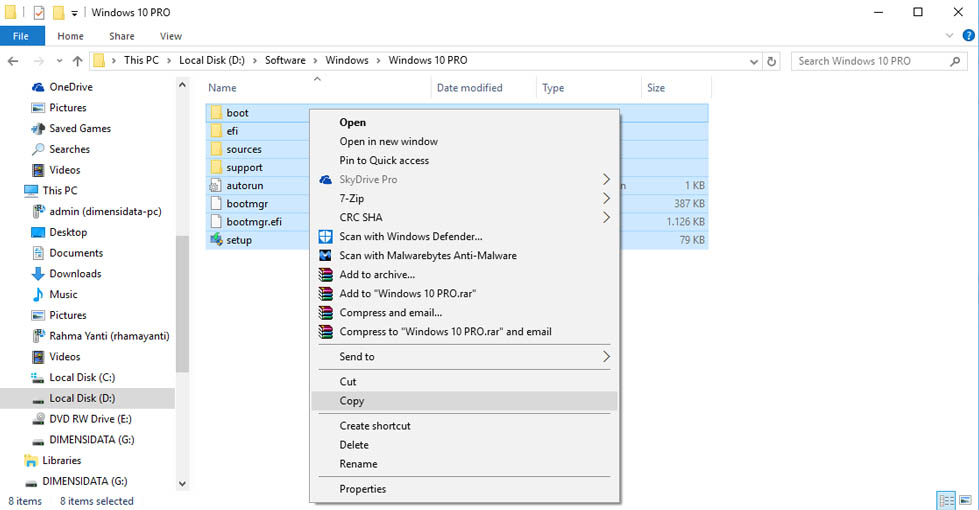
Gambar 7, Cara Membuat Installer Bootable Flashdisk Windows 7, 8, 10 Gambar 8, Cara Membuat Installer Bootable Flashdisk Windows 7, 8, 10 Gambar 9, Cara Membuat Installer Bootable Flashdisk Windows 7, 8, 10
Jika semua Cara Membuat Bootable Flashdisk Windows 7, 8 dan 10 dan tahap telah selesai, anda dapat eject flash disk yang anda pakai untuk bootable installer windows 7, 8 ataupun windows 10 dan kemudian hubungkan atau masukan kembali, dan perhatikan lah icon drive di flashdisk yang anda pakai apakah sudah berubah menjadi icon installer ataukan belum, jika sudah, berarti anda telah berhasil membuat bootable installer windows 7, 8 ataupun windows 10 via flashdisk. Untuk melakukan install windows via flashdisk, anda harus mengubah primary boot drive di BIOS anda.

PENGINSTALAN

JENIS-JENIS PENGINSTALAN

Selasa,13 november 2018
Pak Husni Thambrin


Sebelum melakukan instal,seorang IT terlebih dahulu harus mengenal bios.
-Tujuan masuk bios :
 a. Melihat kapasitas/status
 b. Mengatur jam,tanggal,dan tahun
 c. Menentukan yang akan di instal
 d. Untuk mengerorkan/menormalkan komputer
 e. Menentukan yang akan tampil duluan pada saat komputer di hidupkan
- Macam-macam penginstalan :
 1. Menginstal menggunakan CD
 2. Menginstal menggunakan flashdisk
 3. Menginstal tanpa di instal (untuk hardisk rusak)
    a. Menggunakan CD
    b. Menggunakan flashdisk


   Pengertian Hiren’s
Hiren’s adalah sebuah software yang memliki multi fungsi. Anda dapat menggunakan dalam berbagai situasi seperti menganalisis, memulihkan dan memperbaiki komputer Anda, bahkan jika sistem operasi utama tidak dapat di-boot.
       - Fitur Hiren’s

FITUR HIREN’S
Antivirus tools
Cleaner
Network Tools
Optimizers
Backup Tools
Driver Tools
Recovery Tools
Hard Disk Tools
BIOS Tools
Editor Tools
Password Tools
Ms Dos Tools
File Managers
SystemFile Tool
Partition Tools
MBR Tools


-Kelebihan Hirens Boot CD
1.      Fasilitasnya yang sangat lengkap. jadi anda bisa langsung cari program ISO ini di shared. sudah tersedia lengkap disana. Tinggal bakar dan pakai dengan booting.
2.      Mudah digunakan, Live CD/ DVD.
3.      Berisi berbagai macam program untuk berbagai macam fungsi, mulai dari pengecekan, testing, recovery, partisi, antivirus, hacking, dan lebih banyak lagi.
4.      Secara rutin di-update.
5.      Bisa dikostumisasi dan dikembangkan lebih lanjut. 
-Kekurangan Hirens Boot CD
1.    Pada versi-versi akhir, Hiren's mulai beralih ke perangkat-perangkat lunak yang legal atau freeware.
2.    Program-program yang berlisensi mulai dikurangi padahal banyak di antara program-program  tersebut yang sangat berguna. 
-Fungsi Hirens Boot CD
       Cek kesehatan hardisk bekas
Partisi Hardisk
Boot mini windows XP
Cek kesehatan RAM
Cek bad sector.
Format Flashdisk
Anti spyware
Recovery tool
File system tool
Testing tool
Password/key tool
System operation tool


-Cara Membuat CD Bootingan Hiren
1.      Download Dahulu Hiren's BootCD pada link ditas
2.      Kemudian Ekstrak filenya.
3.      Jalankan program BurnCDCC.exe atau BurnToCD.cmd Silahkan pilih karena sama saja (aplikasi BurnCDCC.exe atau BurnToCD.cmd sudah ada didalam Hirens.BootCD atau bisa juga dilihat menggunakan aplikasi .iso yang lain)
4.      Pada kotak file image, browse Hiren’s BootCD15.0.iso
5.      Masukkan CD/DVD, klik Start. Selesai.
-Solusi BackUp Data Dengan Hiren Boot CD
Cara membackup data di my document menggunakan hiren boot cd, yang di mana di dalamnya terdapat berbagai software, tapi yang akan kita pergunakan mini windows xp untuk masuk ke windows sebelumnya yang sudah ada, karena ada trouble kita menggunakan mini windows untuk membackup data yang ada di drive C.
Dalam contoh ini disebuah computer terdapat sebuah system window dimana di My Document terdapat sebuah file penting.txt.

Seperti yang ada pada gambar, lalu terdapat permasalahan seperti ini, ketika system windows tersebut rusak bagaimana kita harus mengambil data itu sedangkan, data itu penting, tetapi kita juga tidak bisa masuk ke dalam system tersebut, kalau kita install ulang juga pastinya My Document ikut terformat karena My Document terdapat Di Drive C yang akan terformat bila kita install ulang, cara satu - satunya adalah kita harus melakukan Backup Data terlebih dahulu lalu kita baru install ulang, lalu bagaimana cara backup datanya, kita bisa menggunakan fasilitas dari hiren boot cd, dimana kita bisa masuk ke mini xp dan masuk ke My Document system windows yang rusak, kemudian masukkan cd Hiren Boot Cd, lalu atur First Boot pada bios dari komputer adalah Cd 

  -Langkah Langkah penggunaan Hiren’s
1.      Pastikan anda telah membuat bootable Hiren’s. Boleh menggunakan CD. DVD ataupun Flashdisk.
2.      Masuk ke menu BIOS lalu atur Boot Priority anda ke object yang anda buat Bootable.
3.      Jika sudah lalu Exit with save change. Dan akan masuk ke tampilan seperti di bawah ini.

4.      Gambar di atas ada beberapa pilihan. Kita pilih saja Mini Windows XP. Lalu akan masuk ke desktop Mini Windows XP. Seperti di bawah ini


5.      Lalu kita Buka My Computer.

6.      Lalu cari file yang akan kita Copy. Klik kanan lalu pilih copy.


7.      Pastekan ke Flash Disk yang telah kita siapkan untuk simulasi.


8.      Jika kita sudah pastikan sudah ter paste ke flash disk, maka kita matikan saja Mini Windows XP nya.

Senin, 15 Oktober 2018

PAKET1


UJI KOMPETENSI KEAHLIAN
TAHUN PELAJARAN 2017/2018


SOAL UJIAN PRAKTIK KEJURUAN


Satuan Pendidikan  :           Sekolah Menengah Kejuruan
Kompetensi Keahlian         :           Teknik Komputer dan Jaringan
Kode                                               :           2063
Alokasi Waktu                    :           4 jam
Bentuk Soal                        :           Penugasan Perorangan


I.       PETUNJUK

1.             Periksalah dengan teliti dokumen soal ujian praktik yang terdiri dari 4 halaman
2.             Periksalah peralatan dan bahan yang dibutuhkan
3.             Gunakan peralatan utama serta peralatan keselamatan kerja telah disediakan
4.             Bekerjalah dengan memperhatikan petunjuk Pembimbing/Penguji

ii.      Keselamatan Kerja

1.             Periksalah kelayakan dari setiap alat keselamatan kerja yang akan Anda gunakan
2.             Gunakan alat keselamatan kerja sesuai fungsinya
3.             Ciptakan suasana kerja serta lingkungan kerja yang aman dimulai dari Anda sendiri
4.             Yakinkan bahwa Anda bekerja dalam lingkungan yang aman

III.       DAFTAR PERALATAN, KOMPONEN, DAN BAHAN


No.
Nama
Alat/Komponen/Bahan
Spesifikasi
Jumlah
Keterangan
1
2
3
4
5

Alat Tes /Alat tangan


1.
PC Server
Minimal Pentium Core
a.  Casing standar
b. PS 350 watt
c.  Ram 2 GB
d. Hardisk 500 GB
e.  NIC 100 Mbps
f.  Monitor 14”
1 unit


2.
PC Client
Minimal Pentium 4
a.  Casing standar
b. PS 350 watt
c.  Ram 1 GB
d. Hardisk 250 GB
e.  NIC 100 Mbps
f.  Monitor 14”
1 unit

3.
Laptop Client
Minimal Pentium 4
a.  Casing standar
b. PS 350 watt
c.  Ram 1 GB
d. Hardisk 250 GB
e.  NIC 100 Mbps
f.  Monitor 14”
1 unit

4.
Printer
Inkjet/Laser
1 unit
Bergantian
5.
Crimping Tool
Untuk RJ 45
1 buah

6.
Cable Tester
Untuk RJ 45
1 buah

7.
Obeng +
Ukuran screw PC
1 buah

8.
Obeng -
Ukuran screw PC
1 buah

9.
Stabilizer
Min 500 watt
1 buah


Komponen


1.
Wireless Access Point
2,4 GHz
1 buah

2.
Switch/Hub
100 Mbps
1 buah


Bahan


1.
 Kabel UTP
Cat 5
50 meter

2.
RJ 45
RJ 45 Cat5
50 Pcs

3.
DVD Windows OS
4,7 GB
1 buah

4.
DVD Linux OS
4,7 GB
1 buah


IV.        SOAL/TUGAS


Skenario

Dalam kegiatan uji kompetensi ini anda bertindak sebagai Network Engineer.  Tugas
anda sebagai seorang Network Engineer adalah  merancang bangun  dan mengkonfigurasi sebuah topologi jaringan LAN seperti pada Gambar yang terdiri dari 1 PC Server yang terhubung Printer Jaringan, 2 Client dengan dua jenis koneksi yang berbeda. Untuk PC Client menggunakan jenis koneksi kabel (wired) dan Laptop Client menggunakan jenis koneksi wireless. Kedua client bisa mengakses PC Server untuk berbagi sumberdaya printer jaringan dan data sesuai dengan hak akses yang digunakan.


Dengan Opsi konfigurasi sebagai berikut:

Server
1. Sistem operasi   = Windows
2. Computer Name : Print Server
3. Terhubung dengan kabel ke switch/hub
4. IP  eth0     =  Kelas C
5. Subnet mask = 255.255.255.0
6. Service = Sharing Data dan Printer

Printer
1. Jenis Inkjet/Laser
2. Kabel USB
3. Terhubung ke PC Server port USB

PC Client
1. Sistem operasi   =  Linux
2. Computer Name = Client Wired
3. IP LAN         =  Static kelas C /24
3. Gateway    = Terhubung ke server
4. Terhubung dengan kabel ke switch/hub

Laptop Client
1. Sistem operasi   =  Windows
2. Computer Name = Client Wireless
3. IP LAN         =  DHCP kelas C /24
3. Gateway    = Terhubung ke Access Point dan server
4. Terhubung dengan WLAN ke Access Point

Wireless Access Point
1.      IP Address = Static kelas C/24
2.      SSID = Wireless Access Point
3.      Gateway = Konek ke server
4.      Service = DHCP Server ke Client Laptop
5.      Terhubung dengan kabel ke switch/hub

Tugas Anda sebagai Network Engineer adalah :
Mengimplementasikan topologi jaringan di atas dengan ketentuan sebagai berikut :
1.  Menerapkan prosedur kesehatan, keselamatan, dan keamanan kerja
2.  Membuat desain jaringan lokal (LAN)
3.  Memasang kabel UTP pada jaringan
4.  Memasang jaringan nirkabel
5.  Menginstall sumber daya berbagi pakai pada jaringan computer
6. Menyelenggarakan administrasi sistem jaringan
7. Menginstalasi dan mengkonfigurasi TCP / IP statis pada workstation yang terhubung pada jaringan
8. Menginstalasi dan mengkonfigurasi TCP / IP dinamis pada workstation yang terhubung pada jaringan
9. Melakukan Pengujian dari PC Client yang terhubung kabel :
a.     IP Static Client
b.    Computer Name
c.     Test Koneksi ke server
d.    Login User Akses
e.     Akses sharing data
f.     Akses sharing printer
10.  Mengkonfigurasi Wifi Access Point
11.  Melakukan Pengujian dari Laptop Client yang terhubung wireless:
a.     IP DHCP Client
b.    Computer Name
c.     Test Koneksi ke server
d.    Login User Akses
e.     Akses Sharing data
f.     Akses sharing printer


CARA MEMBUAT FLASHDISK WINDOWS 7 Selasa,13 November 2018 Pak Husni Thambrin 1. Hubungkan atau masukan Flashdisk yang akan anda jadik...